
Genera tu firma de correo electrónico

1
Coloca tus datos y sube tu foto: la firma se arma sola
2
Copia la firma y pégala en la configuración de tu bandeja

Evita imprimir este mensaje, si no es muy necesario.
El árbol que servirá para hacer el papel, tardará 7 años en crecer.
¿Cómo lo uso?
¿Cómo configuro mi firma de correo?
Ingresa desde tu LAPTOP o COMPUTADORA. Gmail solo te permite hacer esta configuración desde su versión de escritorio (desktop).
- Copia la firma electrónica que acabas de generar.
-
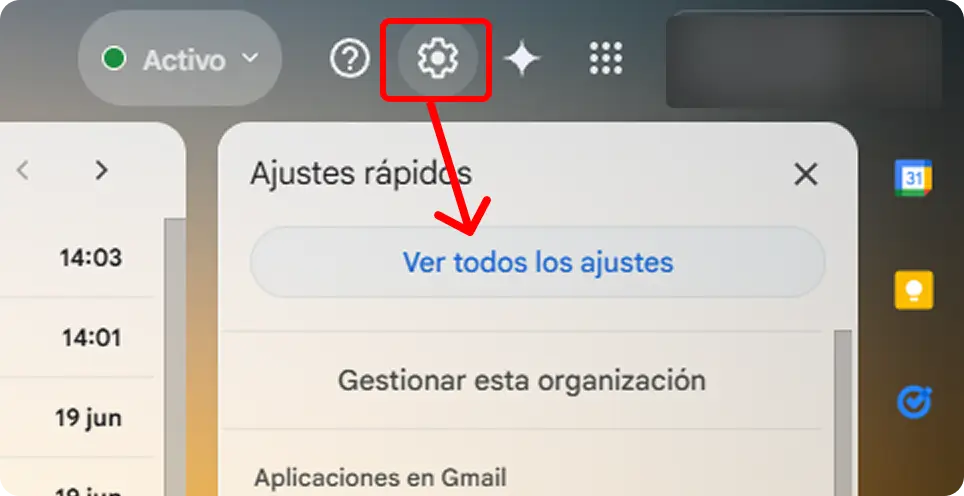
Ve a tu bandeja de Gmail y haz clic en «Configuración» y luego en «Ver todos los ajustes».

-
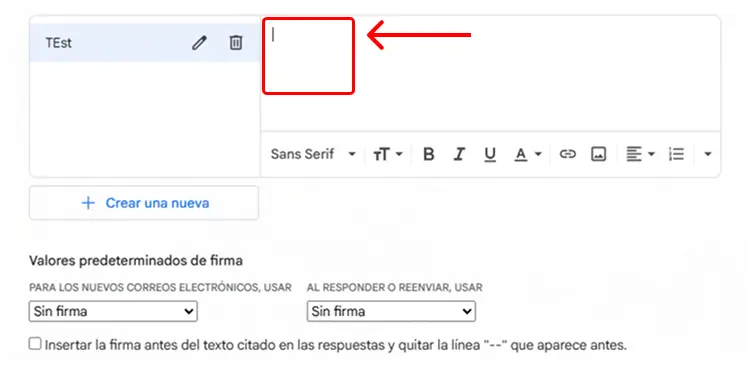
Ahora, ve hacia abajo hasta «Firmas» y haz clic en «Crear una firma».

-
Pon un nombre a la firma, haz clic en la parte blanca, presiona la tecla «Entrar» y pega (CONTROL/CMD + V) el contenido que copiaste en el paso 1.

-
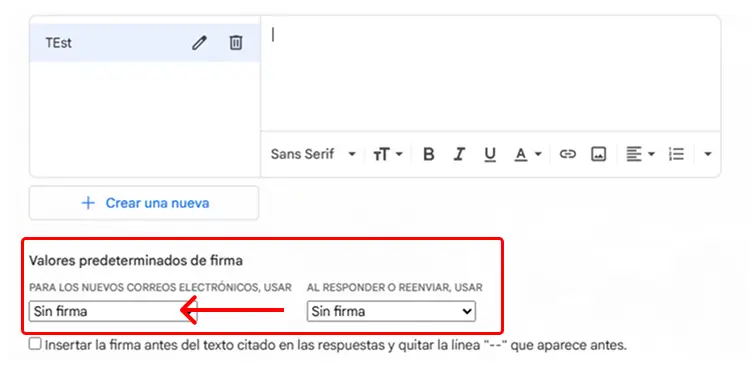
Configura los valores predeterminados. Si no asignas una firma para «LOS NUEVOS CORREOS», no saldrá tu firma.
-
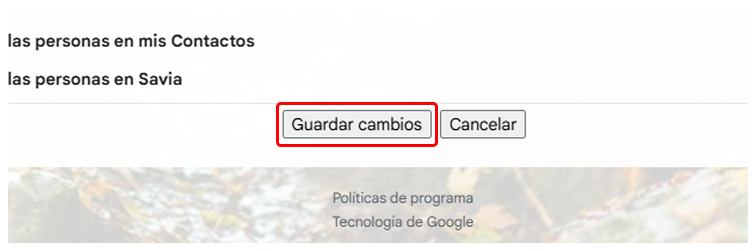
Ve hacia abajo y haz clic en «Guardar cambios».


¡Y listo! Al momento de crear nuevos mensajes verás que aparece tu nueva firma.
¿Dónde pongo mi firma?
En tu bandeja de correo corporativo: Gmail.
Entra desde tu computadora o laptop. No podrás hacerlo desde tu teléfono.
¿Qué tamaño de imagen subir?
Debes subir una imagen cuadrada, de preferencia menos de 1000px de ancho.
Podrías usar la imagen de perfil de WhatsApp.
